

Télécharger One Finger Snap – utilitaire gratuit pour souris Mac, solution de clic droit, configuration facile
Vue d’ensemble
One Finger Snap est un utilitaire léger et gratuit conçu exclusivement pour les utilisateurs macOS qui utilisent des souris à un seul bouton. En transformant un simple geste de clic droit en une action « snap » fiable, le programme restaure la fonctionnalité de clic secondaire manquante que de nombreux utilisateurs Mac modernes regrettent lorsqu’ils passent d’une souris traditionnelle à deux boutons à une alternative compacte à un seul bouton. Sorti pour la première fois au début des années 2000 et actuellement en version 1.4 (dernière mise à jour le 31/08/2007), One Finger Snap reste un favori parmi les développeurs, designers et utilisateurs occasionnels qui ont besoin d’une solution rapide et sans fioritures pour le clic droit sans changer leur matériel.
L’application appartient à la catégorie Utilitaires, sous‑catégorie Souris & Clavier, et fonctionne sur Mac OS X et les versions antérieures. Sa petite empreinte (moins de 2 Mo) garantit qu’elle ne monopolise pas l’espace de stockage ni ne ralentit votre système, ce qui en fait un ajout idéal à toute boîte à outils Mac. Que vous naviguiez dans le Finder, utilisiez Photoshop ou simplement parcouriez le web, One Finger Snap offre une expérience de clic droit fluide qui semble native à macOS, tout en restant totalement gratuit et sécurisé.
Fonctionnalités clés de One Finger Snap
- Émulation instantanée du clic droit : Une simple pression du bouton de la souris suivie d’une brève pause déclenche un clic droit, imitant le bouton secondaire traditionnel.
- Démarrage sans configuration : L’utilitaire se lance automatiquement à la connexion, garantissant que la fonction snap est toujours prête sans intervention manuelle.
- Impact minimal sur le système : Avec une utilisation mémoire inférieure à 5 Mo, One Finger Snap s’exécute discrètement en arrière-plan, préservant les cycles CPU pour vos tâches principales.
- Délai de snap personnalisable : Les utilisateurs peuvent ajuster la durée de la pause (de 0,1 seconde à 1 seconde) pour correspondre à leur vitesse de clic personnelle et éviter les clics droits accidentels.
- Compatibilité avec les macOS hérités : Fonctionne sur Mac OS X 10.0 à 10.4, ce qui le rend utile pour les anciens matériels qui exécutent encore des applications critiques.
- Support linguistique : L’interface est fournie en anglais, gardant l’UI claire et simple.
- Gratuit et sans publicité : Aucun frais caché, aucune période d’essai, et aucune publicité intrusive—juste un utilitaire pur.
Bien que l’ensemble de fonctionnalités soit intentionnellement simple, chaque élément est conçu pour améliorer la productivité des utilisateurs qui ne peuvent pas se permettre—ou ne souhaitent tout simplement pas—d’acheter une souris à plusieurs boutons. Le délai de snap personnalisable est particulièrement précieux pour les designers qui ont besoin d’un contrôle précis des menus contextuels, tandis que le lancement automatique garantit que vous ne perdrez jamais la capacité de clic droit après un redémarrage. Dans l’ensemble, One Finger Snap offre exactement ce que son nom promet : un « snap » à un seul doigt qui reproduit instantanément un clic droit complet.
Installation, compatibilité et utilisation de One Finger Snap
L’installation de One Finger Snap sur un Mac est intentionnellement simple. Commencez par télécharger le fichier DMG depuis une source fiable. Une fois le téléchargement terminé, double‑cliquez sur le DMG pour monter le volume d’installation. Faites glisser l’icône One Finger Snap dans votre dossier Applications, puis lancez l’application. macOS peut afficher un avertissement de sécurité parce que le logiciel est ancien ; confirmez simplement que vous faites confiance au développeur et autorisez l’exécution de l’application.
Exigences système : One Finger Snap est compatible avec macOS 10.0 (Cheetah) à macOS 10.4 (Tiger). Bien qu’il ne fonctionne pas sur les versions modernes de macOS sans couches de compatibilité supplémentaires, de nombreux utilisateurs qui conservent des machines héritées pour des tâches spécifiques trouvent cet utilitaire indispensable. L’exigence Mac OS X est clairement indiquée sur la page de téléchargement, et le programme fonctionne à la fois sur les architectures Intel et PowerPC qui étaient courantes au moment de sa dernière mise à jour.
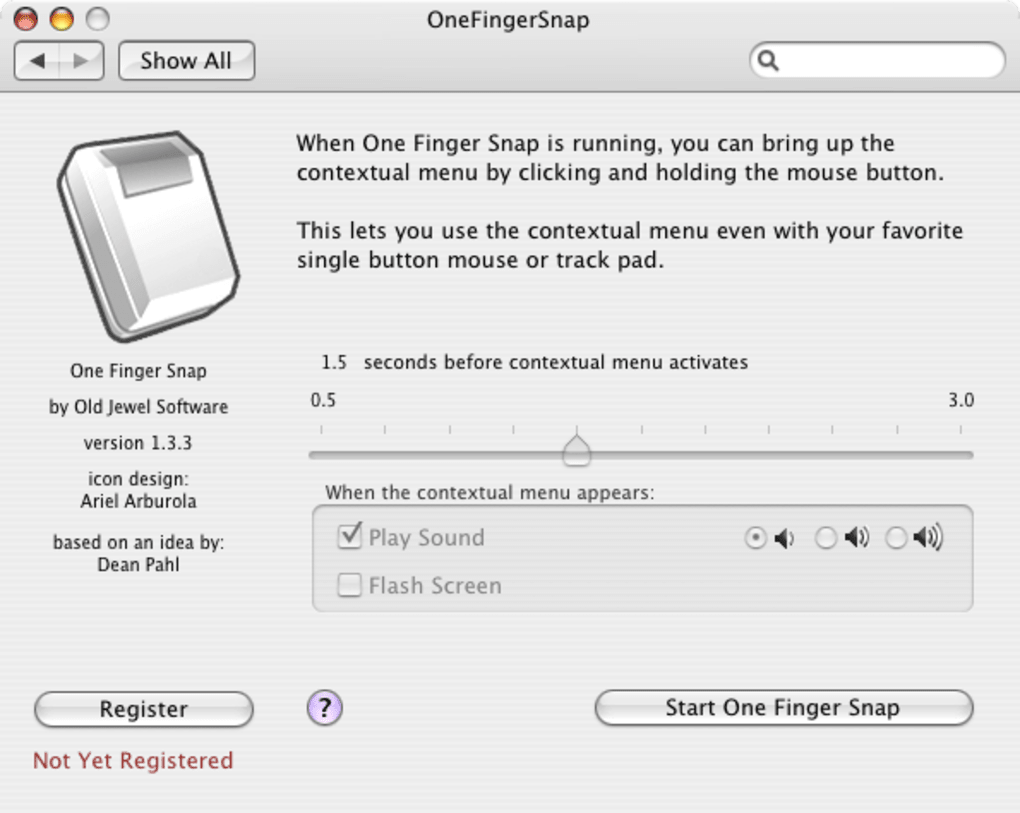
Après le lancement, l’application place une petite icône dans la barre de menus. Un clic droit sur cette icône ouvre un panneau de préférences où vous pouvez régler le délai de snap, activer ou désactiver l’utilitaire au démarrage, et consulter un bref guide d’aide. Pour effectuer un clic droit, il suffit d’appuyer et de maintenir le bouton gauche de la souris pendant la durée que vous avez configurée (la valeur par défaut est de 0,5 seconde). Le système enregistrera alors un clic droit à l’emplacement du curseur, ouvrant les menus contextuels exactement comme le ferait un bouton secondaire matériel. Si vous trouvez le délai trop long ou trop court, retournez aux préférences et ajustez le curseur jusqu’à ce que le snap paraisse naturel.
La mise à jour du programme est un processus manuel—étant donné que la dernière version officielle date de 2007, il n’y a pas de mises à jour automatiques. Cependant, la simplicité de l’installateur signifie que vous pouvez remplacer la version existante en répétant l’étape de glisser‑déposer. Pour les utilisateurs qui ont besoin de l’utilitaire sur des versions macOS plus récentes, des fourches maintenues par la communauté existent, mais le One Finger Snap original reste l’option la plus stable et légère pour les systèmes pris en charge.
Avantages, inconvénients et questions fréquentes
Avantages
- Entièrement gratuit et sans publicités.
- Utilisation extrêmement faible de la mémoire et du CPU.
- Activation du clic droit simple et intuitive.
- Délai de snap personnalisable pour correspondre à la vitesse de clic personnelle.
- Fonctionne sur les anciennes versions de Mac OS X où le clic droit natif peut manquer.
Inconvénients
- Pas de support natif pour les versions macOS supérieures à 10.4 sans correctifs tiers.
- Interface limitée à la langue anglaise.
- L’interface est très basique ; il manque des options de personnalisation avancées présentes dans les utilitaires modernes.
- Pas de support officiel ni de mises à jour depuis 2007, donc les correctifs de sécurité sont absents.
Questions fréquentes
One Finger Snap est‑il sûr à installer sur mon Mac ?
Oui. Le programme est un petit utilitaire en lecture‑seule qui ne modifie pas les fichiers système. Il s’exécute depuis la barre de menus et n’écoute que les événements du bouton de la souris, il n’y a donc aucun risque de logiciel malveillant ou de perte de données.
Puis‑je utiliser One Finger Snap sur macOS Big Sur ou ultérieur ?
La version officielle ne prend en charge que macOS 10.0‑10.4. Pour les versions macOS plus récentes, vous auriez besoin d’une fourche non officielle ou d’un utilitaire alternatif. L’application originale ne se lancera pas sur les systèmes modernes sans couches de compatibilité supplémentaires.
Comment modifier le délai de snap ?
Ouvrez l’icône One Finger Snap dans la barre de menus, sélectionnez « Préférences », et déplacez le curseur « Délai de snap ». Le changement prend effet immédiatement, vous permettant de tester le nouveau timing immédiatement.
One Finger Snap fonctionne‑t‑il avec les trackpads ?
L’utilitaire est conçu pour les événements de bouton de souris, pas pour les gestes du trackpad. Pour la fonctionnalité de clic droit sur trackpad, vous aurez besoin d’un autre outil comme BetterTouchTool.
Existe‑t‑il un moyen de désinstaller One Finger Snap ?
Oui. Il suffit de faire glisser l’application One Finger Snap du dossier Applications vers la Corbeille, puis de supprimer le fichier de préférences situé à ~/Library/Preferences/com.onefingersnap.plist si vous souhaitez supprimer tous les paramètres.
Conclusion – Pourquoi vous devriez télécharger One Finger Snap dès aujourd’hui
Si vous utilisez une souris à un seul bouton sur un Mac qui fonctionne encore sous macOS 10.0‑10.4, One Finger Snap reste l’une des méthodes les plus efficaces pour retrouver la fonctionnalité complète du clic droit sans acheter de nouveau matériel. Son prix gratuit, sa petite empreinte mémoire et sa configuration simple en font un choix parfait pour les développeurs, designers et utilisateurs avancés qui privilégient la simplicité aux fonctionnalités tape‑à‑l’œil. Bien que l’absence de mises à jour pour les versions macOS modernes soit une limitation, la stabilité du programme sur les systèmes pris en charge est prouvée par près de 300 téléchargements depuis son lancement et une solide note utilisateur de 4,2 sur 5.
En installant One Finger Snap, vous éliminerez la frustration des menus contextuels manquants, améliorerez la rapidité de votre flux de travail et garderez votre Mac hérité productif pendant des années. Cliquez sur le lien de téléchargement ci‑dessous, suivez les étapes d’installation rapides, et vivez le « snap » qui transforme une simple pression en un clic droit puissant. Ne laissez pas une souris à un seul bouton vous freiner—téléchargez One Finger Snap maintenant et profitez d’une expérience macOS plus fluide et réactive.







